Mittels der Suche kann man nach Status, Beschreibung, Zeitraum oder anderen selbstgewählten Kriterien innerhalb der Tickets suchen. Anders als auf der Startseite sind hier auch die bereits quittierten Tickets zu finden.
Die Suche findet man oben links:
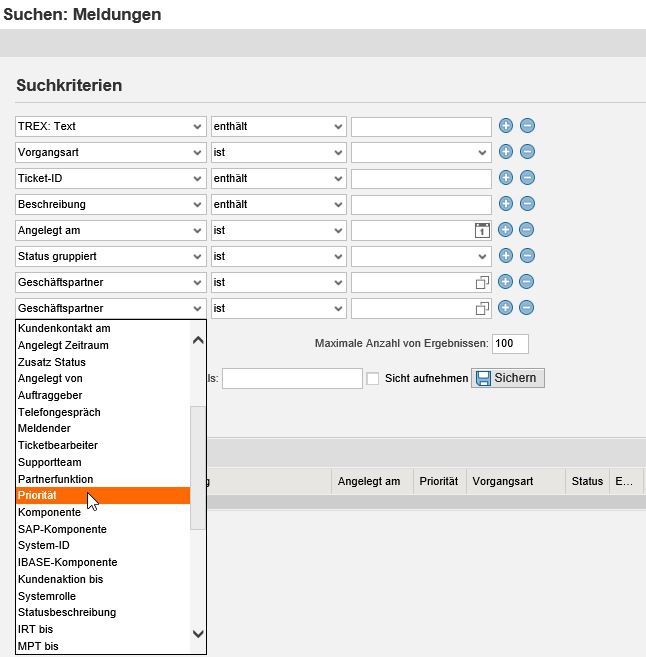
In der Suche findet man diverse wählbare Suchparameter und Operatoren (z.B. „ist“, „entspricht“, „enthält“ etc.), die man nach Belieben hinzufügen oder entfernen kann:
Auch das Layout der Suchergebnisse (Spalten, Spaltenreihenfolgen und Spaltenbreite) kann man auf seine Bedürfnisse anpassen und durch Klick auf das Schraubenschlüsselsymbol personalisieren:

Durch einen Klick auf das Tabellensymbol ist es möglich, das Suchergebnis als *.csv Datei zu exportieren (entsprechende Einstellungen im Browser vorausgesetzt).
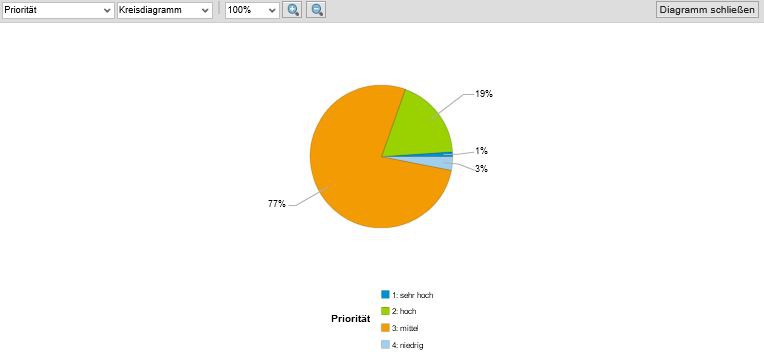
Mit dem Diagrammsymbol kann man Suchergebnisse analysieren, z.B. hinsichtlich der Frage, welche Priorität wie oft vorkommt:
Unbenommen bleibt die Möglichkeit durch einen Klick auf den jeweiligen Spaltenkopf die Suchergebnisse temporär zu filtern oder zu sortieren.
Tipp:
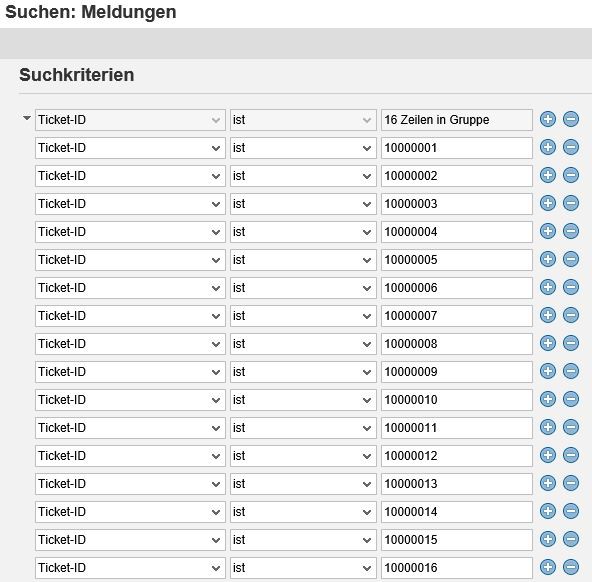
Um meherere Datensätze (z.B. Ticket IDs) aus einer Excelliste zu suchen, kann man diese direkt per Copy&Paste einfügen. Die Anzahl der Felder erweitert sich automatisch.